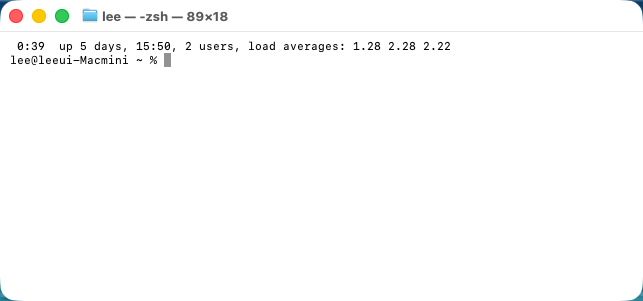
시스템 가동시간 표시


UI vs. UX: What’s the difference?


uptime은 시스템이 부팅된 후 현재까지 정상 작동한 시간(가동 시간)과 현재 접속 중인 사용자 수, 그리고 시스템의 최근 평균 부하(Load Average)를 한 줄로 확인하는 명령어입니다.

14:23:10 up 45 days, 3:12,  2 users,  load average: 0.15, 0.08, 0.05

출력 항목 분석:

  • 14:23:10: 현재 시스템 시간

  • up 45 days, 3:12: 시스템이 재부팅 없이 가동된 시간 (45일 3시간 12분)

  • 2 users: 현재 시스템에 로그인되어 있는 사용자 수

  • load average: 0.15, 0.08, 0.05: 최근 1분, 5분, 15분 동안의 평균 시스템 부하량


uptime은 시스템이 부팅된 후 현재까지 정상 작동한 시간(가동 시간)과 현재 접속 중인 사용자 수, 그리고 시스템의 최근 평균 부하(Load Average)를 한 줄로 확인하는 명령어입니다.

◼️ 주요 옵션

옵션설명예시
-p, --pretty가동 시간만 사람이 읽기 쉬운 형태로 간결하게 출력uptime -p (출력: up 6 weeks, 3 days, 3 hours, 12 minutes)
-s, --since시스템이 부팅된 정확한 날짜와 시간 출력uptime -s (출력: 2026-07-10 11:11:00)
-h, --help명령어 사용법 및 도움말 표시uptime -h
-V, --versionuptime 도구의 버전 정보 출력uptime -V

◼️ 관련 정보 및 팁

  • Load Average 해석 기준:

    • CPU 코어 수 대비 수치를 확인해야 합니다.

    • 코어가 1개일 때 수치가 1.0이면 CPU 사용량이 100%임을 의미하며, 4코어 시스템에서 4.0이면 CPU 자원을 남김없이 100% 사용 중인 상태입니다. 코어 수보다 부하 수치가 높다면 작업 병목(대기)이 발생하고 있음을 뜻합니다.

  • 데이터 원천: uptime은 커널 가상 파일 시스템인 /proc/uptime/proc/loadavg의 정보를 읽어서 가공해 보여줍니다.

  • 관련 명령어:

    • w / who: 현재 로그인한 사용자와 작업 내용, 가동 시간을 함께 확인

    • top / htop: 실시간 프로세스 및 CPU/메모리 부하 모니터링

    • last reboot: 시스템이 재부팅된 과거 이력 전체 조회


* 이 게시물은 쿠팡 파트너스 활동의 일환으로, 이에 따른 일정액의 수수료를 제공받습니다.